Dans le contexte actuel où le trafic généré par ChatGPT peut entraîner des erreurs 404, il est essentiel de récupérer ce flux de visiteurs. Pour cela, il convient de suivre ces étapes :
- Suivre les URL des pages 404 dans Google Analytics 4 en filtrant les rapports pour identifier le trafic provenant de ChatGPT.
- Après avoir identifié ces pages, créer des pages 404 utiles qui puissent orienter les visiteurs vers d’autres contenus intéressants.
- Mettre en place des redirections 301 uniquement pour les URLs brisées qui génèrent encore du trafic, permettant ainsi de conserver une partie des visites.
Ces démarches permettront d’optimiser la gestion du trafic et d’améliorer l’expérience utilisateur.
Introduction au suivi des erreurs 404 causées par ChatGPT
Dans le monde du e-commerce, il est essentiel de maximiser le trafic sur votre site web. Cependant, avec l’émergence d’Outils comme ChatGPT, les utilisateurs peuvent être redirigés vers des pages qui ne sont plus disponibles, générant ainsi des erreurs 404. Il est donc primordial de comprendre comment récupérer ce trafic 404.
Étape 1 : Suivi des erreurs 404 dans Google Analytics 4
La première étape pour récupérer le trafic perdu consiste à suivre les URLs “page non trouvée”. Pour cela, accédez à vos rapports Google Analytics et filtrez selon les critères pertinents.
Accéder aux rapports
Allez dans l’onglet “Engagement”, puis sélectionnez “Pages et écrans”. Dans cette section, vous serez en mesure de visualiser toutes les pages ayant reçu du trafic pendant la période désignée.
Appliquer les filtres
En haut de la liste des pages, cliquez sur “Ajouter un filtre” et sélectionnez “Source/medium de session” comme dimension. Ensuite, choisissez “Contient” et tapez “ChatGPT”. Enfin, cliquez sur “Appliquer” pour segmenter votre liste.
Étape 2 : Identifier les pages d’erreur
Une fois que vous avez filtré les pages ayant reçu du trafic de ChatGPT, il est temps d’identifier les pages d’erreur.
Ouvrir les pages filtrées
Visitez votre site et ouvrez toutes les pages filtrées par ChatGPT. Prenez note des titres des pages qui affichent une erreur 404, lesquelles sont souvent identifiées par le message “404 Response Error Page”.
Retour à Google Analytics
Dans Google Analytics, utilisez la barre de recherche pour taper le titre de la page d’erreur que vous avez relevé. À cette étape, ajoutez “Classe de chemin de page et d’écran” comme dimension secondaire pour visualiser les URLs halluciné de ChatGPT.
Étape 3 : Mettre en place des redirections 301
La dernière étape pour récupérer votre trafic consiste à configurer des redirections 301 pour les URLs cassées qui génèrent du trafic.
Pourquoi les redirections 301 ?
Les redirections 301 permettent de renvoyer les visiteurs d’une page d’erreur vers une page valide de votre site. Cela est essentiel pour conserver votre audience et réduire le taux de rebond.
Identifier les URLs de trafic
Assurez-vous d’établir des redirections uniquement pour les pages qui génèrent du trafic rééllement. Cela vous permettra ainsi de garder des visiteurs potentiellement intéressés par vos produits ou services.
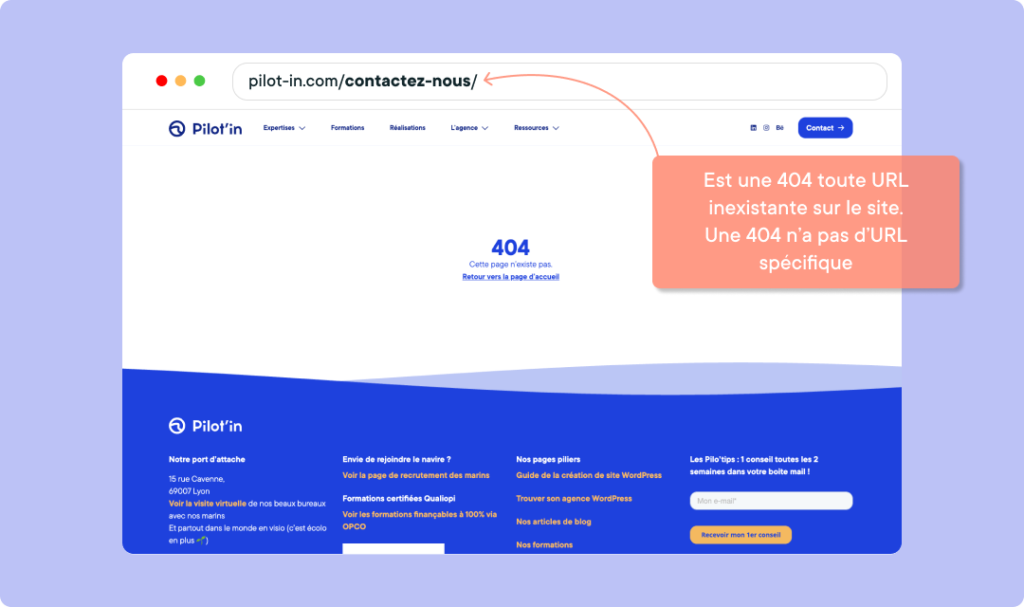
Le trafic provenant de ChatGPT est en pleine expansion, mais il est essentiel de garder une vue d’ensemble, notamment sur les pages d’erreur 404. Cet article vous guidera à travers trois étapes simples pour suivre et récupérer ce trafic à l’aide de Google Analytics 4 (GA4). Ces étapes vous aideront à identifier les URLs qui génèrent des erreurs et à optimiser votre site en conséquence.
Comprendre l’importance des erreurs 404
Les pages d’erreur 404, souvent rencontrées par les utilisateurs lorsqu’ils tentent d’accéder à un lien inexistant, peuvent avoir un impact significatif sur l’expérience utilisateur et le référencement. Il est donc crucial de surveiller ces erreurs, surtout si elles sont générées par des outils comme ChatGPT. En effet, selon une étude récente, ChatGPT envoie les visiteurs vers des pages d’erreur presque trois fois plus souvent que Google Search.
Suivre les URLs 404 dans Google Analytics 4
La première étape pour récupérer le trafic 404 de ChatGPT consiste à configurer Google Analytics afin de suivre les URLs qui génèrent des erreurs. Vous pouvez facilement filtrer les rapports pour voir quelles pages ont eu du trafic provenant de ChatGPT :
- Allez dans l’onglet « Engagement » puis sélectionnez « Pages et écrans ».
- Choisissez « Titres des pages et classe d’écran » au-dessus de la liste.
- Cliquez sur « Ajouter un filtre ».
- Choisissez « Session source/médium » comme dimension.
- Sélectionnez « Contient » et entrez « ChatGPT ».
- Appuyez sur « Appliquer ».
Cette méthode vous fournit une liste filtrée contenant uniquement les pages ayant reçu du trafic provenant de ChatGPT.
Narrowing down les pages d’erreur
Une fois que vous avez identifié les pages avec du trafic, il est important de restreindre la liste aux pages d’erreur 404. Accédez à votre site, ouvrez toutes les pages filtrées, et notez les titres des pages présentant des erreurs 404. Vous pouvez utiliser Ctrl+D sur Windows ou Command+D sur Mac pour sauvegarder ces titres.
Optimiser votre site pour le trafic 404
Après avoir identifié les pages d’erreur, retournez à Google Analytics et tapez le titre de la page d’erreur dans la barre de recherche. Ajoutez « Classe de chemin de page et d’écran » comme dimension secondaire pour consulter les URLs halluciné par ChatGPT. Il est judicieux de mettre en place des redirections 301 uniquement pour les URLs brisées qui génèrent toutefois du trafic, afin de maximiser l’expérience utilisateur.
Pour plus de détails sur le suivi du trafic de ChatGPT dans Google Analytics, vous pouvez consulter des articles utiles comme ceux de Blog d’un Numérique ou Stafe.
Lorsqu’il s’agit de maximiser le trafic sur votre site, il est essentiel de prêter attention aux erreurs 404 générées par des outils comme ChatGPT. En effet, ces outils peuvent générer des URLs erronées qui, si elles ne sont pas suivies, peuvent entraîner une perte de visiteurs précieux. Cet article va vous guider à travers les étapes pour identifier et récupérer ce trafic à l’aide de Google Analytics 4 (GA4).
Filtrer les rapports Google Analytics
Pour commencer, vous devez filtrer les rapports de Google Analytics afin d’identifier les URLs qui reçoivent du trafic provenant de ChatGPT. Voici comment procéder :
- Allez dans Engagement > Pages et écrans pour voir toutes les pages avec trafic sur la période désignée.
- Sélectionnez Titres de page et classe d’écran au-dessus de la liste des pages.
- Cliquez sur Ajouter un filtre au-dessus du graphique.
- Sélectionnez Source/session comme dimension.
- Sélectionnez Contient et saisissez ChatGPT.
- Cliquez sur Appliquer.
Narrowing Down To Error Pages
Une fois que vous avez obtenu la liste filtrée, il est important de la restreindre pour se concentrer sur les pages présentant des erreurs :
- Allez sur votre site et ouvrez toutes les pages filtrées pour ChatGPT.
- Notez le titre des pages ayant des erreurs 404 (Ctrl+D sur Windows ; Command+D sur Mac).
Valider et Suivre les Pages
Rendez-vous ensuite sur Google Analytics pour poursuivre votre analyse. Saisissez le titre de la page d’erreur dans la barre de recherche en haut de la liste de vos pages avec trafic de ChatGPT. Ajoutez Chemin de page et classe d’écran comme dimension secondaire pour visualiser les URLs halluciné par ChatGPT.
Mise en Place des Redirections
Après avoir identifié ces URLs générant du trafic, il est crucial de définir des redirections appropriées. Créez des redirections 301 uniquement pour les URLs cassées qui reçoivent effectivement du trafic. Cela permet non seulement de récupérer du trafic mais aussi de préserver l’intention de recherche des utilisateurs.
Pour plus de détails sur la façon de suivre le trafic des moteurs d’IA avec Google Analytics, vous pouvez consulter ces ressources :
Hamak,
Practical Ecommerce,
Presta SEO Rocket,
Presta SEO Rocket – SEO,
Soleil Digital, et
Gerick Digital Strategy.
Dans un contexte où le trafic provenant de ChatGPT est en augmentation, il est crucial de surveiller les pages qui génèrent des erreurs 404 afin d’optimiser l’expérience utilisateur et maintenir le statut de votre site. Cet article détaille une méthodologie en trois étapes pour identifier et récupérer le trafic perdu à cause des liens erronés issus de ChatGPT, en utilisant Google Analytics 4 (GA4).
Étape 1 : Suivre les URLs avec le trafic de ChatGPT dans GA4
Pour commencer, il est essentiel de filtrer les rapports Google Analytics afin d’identifier les pages qui reçoivent du trafic provenant de ChatGPT. Voici comment procéder :
Accédez à Google Analytics et naviguez vers Engagement > Pages et écrans. Vous pourrez voir toutes les pages avec du trafic pour la période désignée. Ensuite, sélectionnez Titres des pages et classe d’écran au-dessus de la liste des pages. Cliquez sur Ajouter un filtre en haut de l’interface et sélectionnez Source/média de session comme dimension. Choisissez l’option Contient et saisissez ChatGPT, puis cliquez sur Appliquer.
Étape 2 : Identifier les pages d’erreur 404
Une fois votre liste filtrée pour le trafic de ChatGPT, il est temps de réduire cette liste pour se concentrer uniquement sur les pages avec des erreurs 404. Accédez à votre site et ouvrez toutes les pages filtrées au préalable. Notez le titre des pages qui affichent des erreurs 404, généralement intitulées Page d’erreur 404.
Retournez ensuite à Google Analytics et saisissez le titre de la page d’erreur dans la barre de recherche au-dessus de la liste des pages. Ajoutez Classe d’écran du chemin des pages comme dimension secondaire pour visualiser les URLs halluciné par ChatGPT.
Étape 3 : Créer des pages 404 utiles et configurer des redirections
Pour garantir une bonne expérience utilisateur, il est important de créer des pages 404 utiles qui orientent les visiteurs vers des contenus pertinents. En plus de cela, vous devrez configurer des redirections 301 uniquement pour les URLs cassées qui génèrent un trafic significatif. Ce processus aidera à sauvegarder des visites potentiellement perdues et à améliorer la rétention des utilisateurs sur votre site.
Pour en savoir plus sur le suivi du trafic généré par l’IA dans GA4, explorez cet article utile sur comment suivre le trafic de ChatGPT. En outre, pour optimiser vos pages produits sur Shopify, visitez ce guide. Enfin, vous pouvez consulter les astuces de détection du trafic IA sur ce site.

Suivi des erreurs 404 générées par ChatGPT via Google Analytics 4
| Étapes | Détails |
|---|---|
| Accéder à GA4 | Se rendre dans l’interface de Google Analytics 4. |
| Filtrer les rapports | Aller dans Engagement > Pages et écrans et filtrer par source Medium. |
| Ajouter un filtre | Choisir « Session source/medium » et sélectionner « Contient ». |
| Rechercher ChatGPT | Taper « ChatGPT » pour obtenir la liste de trafic généré. |
| Narrow down to errors | Identifier les pages présentant des erreurs 404 dans la liste filtrée. |
| Noter les titres | Faire Ctrl+D ou Command+D pour enregistrer les titres des pages 404. |
| Retourner à GA4 | Taper les titres des pages d’erreurs dans la barre de recherche du rapport. |
| Ajouter une dimension secondaire | Utiliser « Page path and screen » comme dimension secondaire. |
La gestion des erreurs 404 sur votre site est cruciale, surtout face à l’augmentation du trafic généré par des outils comme ChatGPT. Cet article explique comment utiliser Google Analytics 4 pour suivre ces erreurs et retourner ce trafic vers des pages utiles. En trois étapes simples, vous pourrez transformer une expérience négative en opportunité.
Suivre les erreurs 404 dans Google Analytics 4
Pour commencer, il est essentiel de pouvoir identifier les pages qui rencontrent des erreurs 404. L’utilisation de Google Analytics 4 vous permet de filtrer les rapports pour obtenir des informations précieuses. Voici comment procéder :
- Accédez à la section « Engagement » puis « Pages et écrans » pour voir toutes les pages qui ont reçu du trafic pendant la période désignée.
- Dans la liste des pages, sélectionnez « Titres de page et classe d’écran » pour affiner votre analyse.
- Cliquez sur « Ajouter un filtre » au-dessus du graphique.
- Choisissez « Source/medium de session » comme dimension.
- Optez pour « Contient » et tapez « ChatGPT ».
- Cliquez sur « Appliquer » pour visualiser votre liste filtrée.
Maintenant, vous avez une liste des pages qui ont reçu du trafic grâce à ChatGPT, ce qui constitue la première étape dans la récupération de ce trafic.
Narrow your list to error pages
Après avoir filtré les pages, la prochaine étape consiste à identifier les pages d’erreur. Ouvrez toutes les pages filtrées et notez les titres des pages qui affichent des erreurs 404. Cela vous permettra d’établir une connexion solide entre le trafic de ChatGPT et les erreurs rencontrées.
Il est conseillé d’utiliser des raccourcis clavier pour conserver un suivi efficace : Ctrl+D sur Windows ou Command+D sur Mac. Redémarrez ensuite Google Analytics en tapant le titre de la page d’erreur dans la barre de recherche du rapport. Ajoutez « Chemin de page et classe d’écran » comme dimension secondaire pour visualiser plus en détail les URL problématiques.
Créer des pages 404 utiles
Une fois les erreurs 404 identifiées, il est crucial de créer des pages d’erreur qui apportent une valeur ajoutée aux visiteurs. Au lieu de laisser vos utilisateurs face à un simple message d’erreur, envisagez de rediriger vers des contenus pertinents ou de fournir des ressources utiles. Vous pourriez, par exemple, ajouter un moteur de recherche interne, des suggestions de produits ou des liens vers vos pages les plus populaires.
Cela permet non seulement de réduire le taux de rebond, mais aussi d’améliorer l’expérience utilisateur en transformant une situation potentiellement frustrante en une opportunité d’engagement.
Configurer des redirections 301 pour les URLs cassées
Enfin, convertissez le trafic des URLs cassées en opportunité. Pour cela, il est pertinent de mettre en place des redirections 301 uniquement pour les pages qui génèrent réellement du trafic. Cela garantit que tout visiteur provenant d’une page d’erreur est redirigé vers un contenu pertinent.
Cette action stratégique vous aidera à préserver le trafic provenant de ChatGPT tout en améliorant la structure de votre site pour les utilisateurs. En optimisant la gestion des erreurs 404, non seulement vous préservez votre taux de conversion, mais vous rétablissez également l’expérience agréable de vos visiteurs.

Bonjour, je m’appelle Louis, j’ai 46 ans et je suis expert en e-commerce spécialisé sur Shopify. Fort de plusieurs années d’expérience, j’accompagne les entrepreneurs dans la création et l’optimisation de leur boutique en ligne, en leur offrant des solutions sur mesure pour maximiser leur succès. Passionné par le digital, je suis là pour vous aider à réaliser vos ambitions commerciales.