Pour optimiser la visibilité de votre boutique Shopify sur les moteurs de recherche, il est essentiel de soumettre votre sitemap à Google Search Console. Ce processus facilite l’indexation de votre contenu par les robots de Google, améliorant ainsi votre référencement. Commencez par créer un compte sur Google Search Console, ajoutez l’URL de votre site et vérifiez votre propriété. Ensuite, accédez à la section Sitemaps, saisissez le nom de votre fichier sitemap (sitemap.xml) et soumettez-le. Grâce à cette démarche, vous aidez Google à mieux comprendre la structure de votre site, ce qui peut conduire à une augmentation du trafic organique.
Introduction aux Sitemaps Shopify
Les sitemaps jouent un rôle essentiel dans le référencement (SEO) des boutiques Shopify. Ils permettent aux moteurs de recherche de découvrir et d’indexer efficacement le contenu de votre site, facilitant ainsi la visibilité sur les pages de résultats. Pour maximiser cette visibilité, il est crucial de soumettre votre sitemap à Google Search Console.
Pourquoi soumettre votre Sitemap à Google ?
Soumettre votre sitemap Shopify à Google Search Console assure que Google ait accès aux pages de votre site. Cela favorise l’indexation et améliore la découvrabilité de votre contenu, ce qui peut entraîner une augmentation du trafic organique vers votre boutique.
Avantages d’une Soumission Efficace
Lorsque vous soumettez votre sitemap, vous indiquez à Google quelles pages sont les plus importantes, et vous aidez les robots d’indexation à comprendre la structure de votre site. Cela peut également faciliter la mise à jour et l’ajout de nouvelles pages, car Google sera prévenu de ces modifications.
Étapes pour Soumettre votre Sitemap
1. Créer un Compte Google Search Console
La première étape consiste à créer un compte sur Google Search Console. Cet outil est indispensable pour surveiller l’activité de votre site, analyser sa performance dans les résultats de recherche et gérer votre sitemap.
2. Vérifier la Propriété de Votre Site
Après avoir créé un compte, il est essentiel de vérifier que vous êtes bien le propriétaire du site. Cette vérification peut se réaliser via des balises HTML ou des fichiers de vérification à télécharger sur votre boutique.
3. Accéder à la Section Sitemaps
Une fois la propriété vérifiée, accédez à la section des sitemaps dans Google Search Console. Ici, vous aurez la possibilité d’ajouter votre sitemap.xml.
4. Soumettre votre Sitemap
Dans la section dédiée, saisissez l’URL de votre sitemap et cliquez sur soumettre. Cela informe Google de l’existence de ce fichier, améliorant ainsi l’indexation de vos pages.
5. Suivi et Surveillance
Après la soumission, surveillez régulièrement la performance de votre sitemap via Google Search Console. Cela vous permet de détecter d’éventuelles erreurs d’indexation et d’optimiser votre site en conséquence.
Optimisation du Sitemap
Un sitemap bien structuré doit contenir toutes les pages importantes pour votre boutique Shopify. Assurez-vous que chaque URL est valide et que les pages récemment ajoutées sont rapidement intégrées.
En suivant ces étapes, vous serez en mesure de soumettre efficacement votre sitemap Shopify à Google Search Console, améliorant ainsi la visibilité et le succès de votre boutique en ligne.
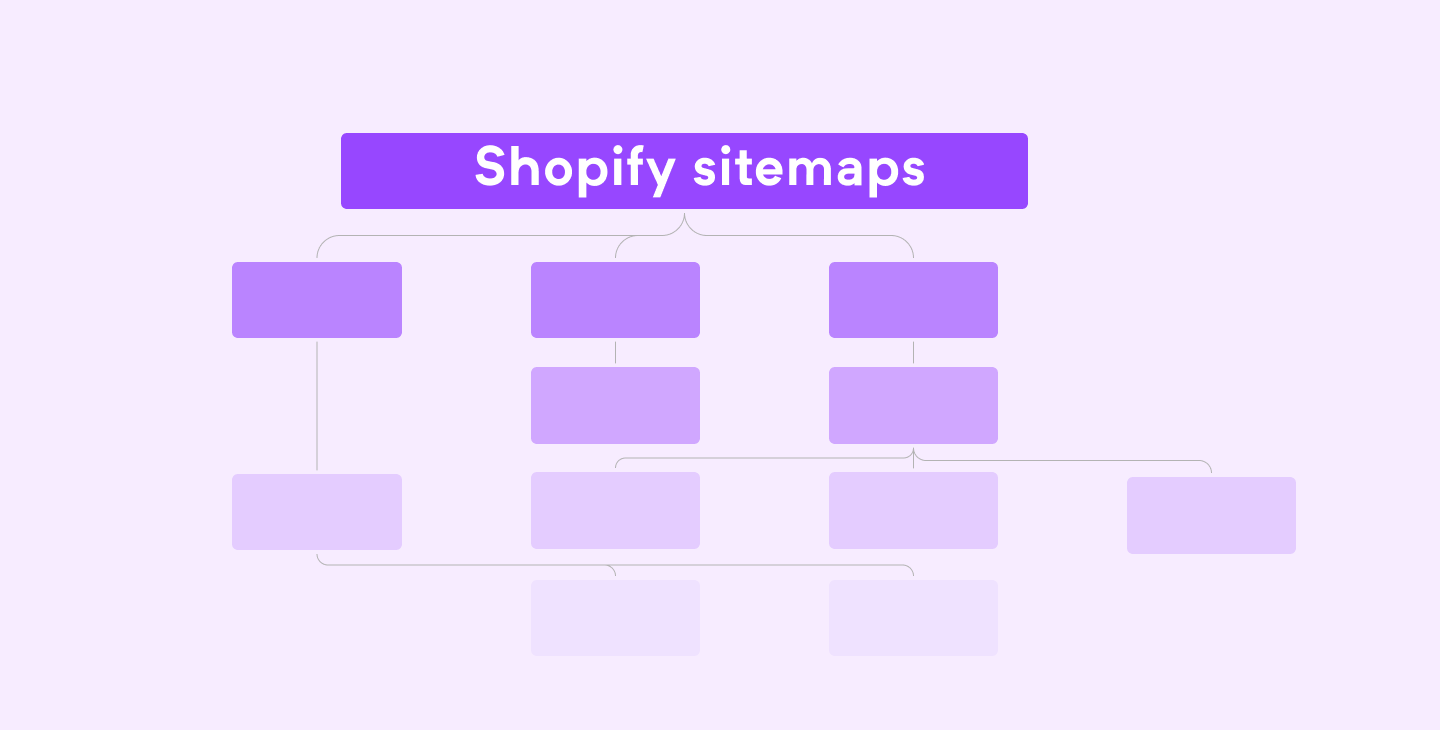
Soumettre votre sitemap Shopify à Google Search Console est une étape cruciale pour améliorer la visibilité de votre boutique en ligne. Ce guide complet vous expliquera comment localiser votre sitemap, le soumettre à Google et surveiller son efficacité, ce qui vous permettra d’optimiser votre référencement et d’atteindre un public plus large.
Qu’est-ce qu’un Sitemap et pourquoi est-il important ?
Un sitemap est un fichier qui liste les URLs de votre site web, aidant les moteurs de recherche à comprendre la structure et le contenu de votre site. Dans le contexte de Shopify, un sitemap facilite l’indexation de vos pages, ce qui peut améliorer votre référencement dans les résultats de recherche. En soumettant votre sitemap à Google, vous vous assurez que les robots d’indexation savent exactement quoi explorer sur votre site.
Comment trouver votre Sitemap sur Shopify
Tous les magasins Shopify génèrent automatiquement un fichier sitemap.xml. Pour le localiser, ajoutez simplement /sitemap.xml à l’URL de votre boutique. Par exemple, si votre domaine est votre-domaine.com, accédez à votre-domaine.com/sitemap.xml. Cela vous redirigera vers le fichier de sitemap, qui contient des liens vers tous vos produits, pages et publications de blog.
Soumettre votre Sitemap à Google Search Console
Une fois que vous avez trouvé votre sitemap, il est temps de le soumettre à Google. Voici les étapes à suivre :
Créer un compte Google Search Console
La première étape pour soumettre votre sitemap est de créer un compte Google Search Console. Cet outil gratuit vous permet de surveiller le trafic de recherche de votre site et d’optimiser sa performance. Inscrivez-vous pour accéder à cet outil essentiel.
Ajouter votre propriété
Après vous être connecté, sélectionnez l’option URL prefix pour ajouter votre domaine. Assurez-vous que votre site est en ligne et accessible pour validation, car Google ne peut vérifier que des sites publics.
Vérifier la propriété
Google vous demandera de vérifier que vous en êtes bien le propriétaire. Cela peut impliquer d’ajouter une balise méta ou d’uploader un fichier HTML sur Shopify. Suivez les instructions fournies par Google pour compléter cette étape cruciale.
Accéder à la section Sitemaps et soumettre
Une fois la propriété vérifiée, allez dans la section Sitemaps de Google Search Console. Entrez le nom de votre sitemap, qui est sitemap.xml, puis cliquez sur soumettre. Cela permet à Google de commencer à indexer le contenu de votre site.
Surveiller votre Sitemap
Après avoir soumis votre sitemap, vous devrez le surveiller. Google commencera à indexer votre site, et il est conseillé de laisser votre boutique en ligne sans restriction pendant cette période. Gardez à l’esprit que le processus d’indexation peut prendre un certain temps.
Liens utiles pour approfondir le sujet
Pour en savoir plus sur la soumission de sitemaps et optimiser votre site, consultez ces ressources : Comment soumettre un sitemap XML dans Google Search Console, Soumettre un sitemap dans Google Search Console, et Sitemap Shopify : Guide complet.
Dans le cadre de l’optimisation de votre boutique en ligne, il est crucial de soumettre votre sitemap à Google Search Console. Cela permet d’assurer que les moteurs de recherche explorent et indexent les pages de votre site efficacement. Cet article vous guide à travers les étapes essentielles pour soumettre votre sitemap Shopify et maximiser votre visibilité en ligne.
Compréhension des Sitemaps
Un sitemap est un document qui contient une liste des URL de votre site, facilitant l’exploration par les moteurs de recherche. Il agit comme une carte pour des robots d’exploration, assurant qu’ils accèdent à toutes les pages importantes de votre site. Sur Shopify, un fichier sitemap.xml est généré automatiquement, comprenant les pages de produits, les collections et les articles de blog.
Comment trouver votre Sitemap Shopify
Pour localiser votre sitemap Shopify, il vous suffit d’ajouter /sitemap.xml à la fin de votre domaine, par exemple, votre-boutique.com/sitemap.xml. Cela vous donnera accès à l’index de votre site. Ce fichier index contient des liens vers des sitemaps enfants organisés par type de contenu.
Sitemaps enfants dans Shopify
En général, Shopify crée plusieurs sitemaps enfants incluant :
- Pages de produits
- Pages de collection
- Articles de blog
- Pages statiques
Processus de soumission à Google Search Console
Une fois que vous avez trouvé votre sitemap, il est temps de le soumettre à Google. Cette étape est essentielle pour aider Google à reconnaître votre sitemap et à l’explorer efficacement.
Créer un compte Google Search Console
Pour commencer, créez un compte sur Google Search Console. Cet outil gratuit vous permet de suivre et d’optimiser la performance de votre site dans les résultats de recherche.
Ajouter votre site
Après avoir créé votre compte, ajoutez votre site Shopify en choisissant le type d’URL et en entrant votre domaine. Assurez-vous que votre site est public et accessible pour éviter les problèmes de vérification.
Vérifier la propriété du site
Google vous demandera de vérifier la propriété de votre site. Suivez les instructions en ajoutant une balise HTML ou en téléchargeant un fichier HTML sur votre site. Cela confirme que vous avez le contrôle de votre domaine.
Accéder à la section Sitemaps et soumettre
Après vérification, naviguez vers la section Sitemaps dans le menu de Google Search Console. Entrez le nom de votre fichier de sitemap, sitemap.xml, puis cliquez sur soumettre.
Surveiller votre Sitemap
Une fois soumis, surveillez le traitement de votre sitemap. Les robots de Google commenceront à explorer vos pages. Il est recommandé de garder votre boutique en ligne pendant ce processus pour faciliter l’indexation.
Ressources supplémentaires
Pour approfondir votre compréhension, consultez ces articles utiles : Suivez vos classements grâce à la Search Console, Comment générer un sitemap.xml dans Shopify, Comment trouver un sitemap Shopify.
Dans cet article, nous allons explorer la méthodologie complète pour soumettre votre sitemap Shopify à Google Search Console. Nous aborderons chaque étape essentielle, depuis la création de votre compte Google Search Console jusqu’à la soumission de votre sitemap et son suivi. Cette démarche est cruciale pour optimiser la visibilité de votre boutique en ligne sur les moteurs de recherche.
Création de votre compte Google Search Console
La première étape cruciale dans le processus de soumission de votre sitemap est de créer un compte sur Google Search Console. Cet outil gratuit vous permet de surveiller la performance de votre site, d’analyser le trafic et d’identifier les problèmes éventuels. Rendez-vous sur le site de Google Search Console et inscrivez-vous en utilisant votre compte Google.
Ajout de votre site dans Google Search Console
Une fois votre compte créé, il est temps d’ajouter votre site Shopify dans Google Search Console. Pour cela, vous devrez choisir l’option d’ajout d’une propriété et saisir l’URL de votre boutique. Assurez-vous d’utiliser l’URL exacte pour éviter toute confusion lors de la validation.
Vérification de la propriété
Après avoir ajouté votre site, vous devez le vérifier. Google vous proposera plusieurs méthodes, notamment la balise HTML ou le fichier HTML. Choisissez la méthode qui vous convient le mieux, puis suivez les instructions pour intégrer le code nécessaire dans votre site Shopify. Cette étape est essentielle pour prouver que vous contrôlez bien le site que vous souhaitez soumettre.
Accéder à la section des Sitemaps
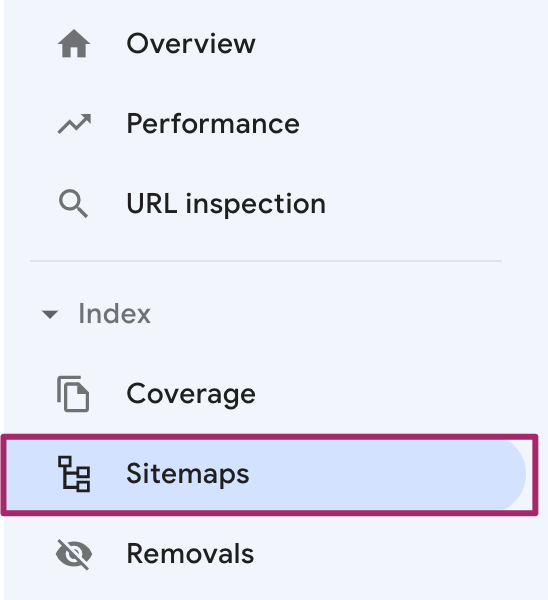
Une fois la propriété vérifiée, naviguez dans l’interface de Google Search Console. Dans le menu latéral, localisez la section Sitemaps. C’est ici que vous pourrez soumettre votre sitemap.xml et commencer à optimiser la découvrabilité de votre site.
Soumission de votre Sitemap
Dans la section des Sitemaps, il vous suffit d’entrer l’URL de votre fichier sitemap, généralement accessible à l’adresse suivante : votre-domaine.com/sitemap.xml. Cliquez ensuite sur le bouton de soumission. Ce geste informera Google de la présence de votre sitemap, ce qui facilitera le crawl et l’indexation de vos pages.
Suivi et vérification des résultats
Après avoir soumis votre sitemap, il est important de suivre son état dans Google Search Console. Vous pourrez visualiser des informations sur l’état d’indexation de votre site, les éventuelles erreurs et les pages qui ont été explorées. Cela vous permettra d’apporter des ajustements nécessaires pour améliorer le référencement de votre site. Consultez régulièrement cette section pour maximiser les performances de votre boutique en ligne.
Ressources complémentaires
Pour approfondir vos connaissances sur la soumission de sitemaps, vous pouvez consulter ces articles détaillés : Comment soumettre votre sitemap XML dans Search Console et Optimiser votre SEO Shopify avec Google Search Console.
Comparer les étapes pour soumettre votre Sitemap Shopify à Google Search Console
| Étapes | Détails |
| Créer un compte Google Search Console | Inscrivez-vous sur la plateforme pour gérer votre site. |
| Ajouter votre propriété | Saisissez l’URL de votre boutique Shopify pour l’ajouter. |
| Vérifier la propriété | Suivez les instructions pour prouver que vous êtes le propriétaire. |
| Accéder à la section Sitemap | Trouvez l’option “Sitemaps” dans le menu de gauche. |
| Soumettre votre sitemap | Entrez « sitemap.xml » et cliquez sur soumettre. |
| Surveiller l’indexation | Assurez-vous que votre site reste accessible pour le crawl. |
Pour améliorer la visibilité de votre boutique Shopify sur les moteurs de recherche, il est essentiel de soumettre votre sitemap à Google Search Console. Ce guide complet vous accompagnera à travers les différentes étapes nécessaires pour localiser, soumettre et optimiser votre sitemap, afin de maximiser votre présence en ligne et d’attirer davantage de clients.
Qu’est-ce qu’un Sitemap ?
Un sitemap est un fichier qui contient des liens vers toutes les pages المهمة de votre site web. Il est utilisé par les moteurs de recherche pour mieux comprendre la structure de votre site et identifier les pages à indexer. Avoir un sitemap bien configuré améliore les chances que vos pages apparaissent dans les résultats de recherche, ce qui est crucial pour le trafic organique.
Pourquoi Soumettre Votre Sitemap à Google Search Console ?
Soumettre votre sitemap à Google Search Console est une étape cruciale pour garantir que Google découvre et indexe toutes vos pages. Cela permet également de signaler les modifications apportées à votre site, d’identifier d’éventuelles erreurs d’exploration, et d’obtenir des informations précieuses sur les performances de votre site dans les résultats de recherche.
Étape par Étape : Comment Trouver Votre Sitemap sur Shopify
Tous les sites Shopify génèrent automatiquement un fichier sitemap.xml. Pour le trouver, il vous suffit d’ajouter /sitemap.xml à l’URL de votre site. Par exemple, si votre domaine est votresite.com, entrez votresite.com/sitemap.xml dans votre navigateur. Vous serez redirigé vers votre sitemap, qui contiendra des liens vers vos produits, pages, et collections.
Inscription à Google Search Console
Avant de soumettre votre sitemap, il est nécessaire d’avoir un compte Google Search Console. Si vous n’en avez pas encore créé un, visitez le site de Google Search Console et suivez les instructions d’inscription. Une fois votre compte créé, ajoutez votre site en utilisant l’option « Ajouter une propriété » et sélectionnez « URL prefix ». Vérifiez que votre site est en ligne, sinon, le processus de vérification ne pourra pas aboutir.
Vérification de la Propriété
Pour confirmer que vous êtes le propriétaire du site, Google vous demandera de vérifier votre propriété. Cela peut être effectué en ajoutant une balise HTML dans le code de votre thème Shopify ou en téléchargeant un fichier HTML. Choisissez la méthode qui vous convient le mieux et suivez attentivement les instructions fournies par Google.
Comment Soumettre Votre Sitemap
Après avoir vérifié votre propriété, accédez à la section « Sitemaps » dans Google Search Console. Dans le champ « Ajouter un nouveau sitemap », entrez sitemap.xml et cliquez sur « Soumettre ». Google commencera alors à traiter votre sitemap pour l’indexation.
Surveiller l’Indexation de Votre Sitemap
Une fois votre sitemap soumis, il est important de surveiller son état dans Google Search Console. Cela vous permettra de vérifier que toutes vos pages sont correctement indexées et de détecter d’éventuels problèmes d’exploration qui pourraient nuire à votre visibilité sur les moteurs de recherche.
Meilleures Pratiques pour Optimiser Votre Sitemap
Pour maximiser l’efficacité de votre sitemap, assurez-vous d’inclure toutes les pages essentielles, comme les pages de produits, les articles de blog et les catégories de produits. Révisez régulièrement votre sitemap et mettez-le à jour en fonction des changements apportés à votre site, afin de garantir que les moteurs de recherche aient accès à sa version la plus récente.

Bonjour, je m’appelle Louis, j’ai 46 ans et je suis expert en e-commerce spécialisé sur Shopify. Fort de plusieurs années d’expérience, j’accompagne les entrepreneurs dans la création et l’optimisation de leur boutique en ligne, en leur offrant des solutions sur mesure pour maximiser leur succès. Passionné par le digital, je suis là pour vous aider à réaliser vos ambitions commerciales.